Domain censio.de kaufen?
Wir ziehen mit dem Projekt
censio.de um.
Sind Sie am Kauf der Domain
censio.de interessiert?
domain@kv-gmbh.de · 0541-91531010
Domain censio.de kaufen?
Was ist der abgesicherten Modus?
Der abgesicherte Modus ist ein spezieller Startmodus für Betriebssysteme wie Windows, der es ermöglicht, das System mit minimaler Softwareunterstützung zu starten. Dieser Modus wird oft verwendet, um Probleme mit dem Betriebssystem zu beheben, da nur die grundlegenden Treiber und Dienste geladen werden. Im abgesicherten Modus können Benutzer auch auf Systemwiederherstellungstools zugreifen, um Probleme zu diagnostizieren und zu beheben. Es ist auch nützlich, wenn ein System von Malware oder Viren befallen ist, da im abgesicherten Modus diese Schadsoftware oft nicht aktiv ist. Insgesamt bietet der abgesicherte Modus eine sichere Umgebung, um Probleme zu identifizieren und zu beheben, ohne dass andere Programme oder Dienste stören. **
Welche Taste für abgesicherten Modus?
Um in den abgesicherten Modus zu gelangen, muss man normalerweise den Computer neu starten und während des Startvorgangs eine bestimmte Taste drücken. Diese Taste kann je nach Betriebssystem variieren. In Windows-Betriebssystemen wird oft die F8-Taste verwendet, während bei neueren Versionen wie Windows 10 die Shift-Taste beim Klicken auf "Neu starten" gedrückt werden muss. In macOS kann der abgesicherte Modus durch Drücken der Umschalttaste beim Starten aktiviert werden. Es ist ratsam, vor dem Starten des abgesicherten Modus die entsprechende Taste für das jeweilige Betriebssystem zu recherchieren, da sie je nach Version unterschiedlich sein kann. **

Ähnliche Suchbegriffe für Abgesicherten
Top-Angebote
Produkte zum Begriff Abgesicherten:
-
IT-SicherheitIT-Sicherheit , Technologien und Best Practices für die Umsetzung im Unternehmen , Sport-Gewindefahrwerk > Sportfederung , Auflage: 2., überarbeitete Auflage, Erscheinungsjahr: 20241011, Produktform: Leinen, Inhalt/Anzahl: 1, Inhalt/Anzahl: 1, Redaktion: Lang, Michael~Löhr, Hans, Auflage: 24002, Auflage/Ausgabe: 2., überarbeitete Auflage, Seitenzahl/Blattzahl: 444, Keyword: Cyber Security; Cyberabwehr; Datenschutz; Hacking; ISO 27001; IT-Infrastruktur; IT-Sicherheit; Informationssicherheit; Risikoanalyse, Fachschema: Datensicherheit / Netz~EDV / Theorie / Sicherheit~Hacker (EDV)~Datenschutz~Datensicherheit~Datensicherung~Sicherheit / Datensicherheit, Fachkategorie: Computerkriminalität, Hacking~Netzwerksicherheit, Warengruppe: HC/Datenkommunikation/Netze/Mailboxen, Fachkategorie: Datenschutz, UNSPSC: 49019900, Warenverzeichnis für die Außenhandelsstatistik: 49019900, Sender’s product category: BUNDLE, Verlag: Hanser Fachbuchverlag, Verlag: Hanser Fachbuchverlag, Verlag: Hanser, Carl, Verlag GmbH & Co. KG, Produktverfügbarkeit: 02, Länge: 246, Breite: 180, Höhe: 31, Gewicht: 948, Produktform: Gebunden, Genre: Mathematik/Naturwissenschaften/Technik/Medizin, Genre: Mathematik/Naturwissenschaften/Technik/Medizin, Vorgänger: 2823581,39,99 €*Versand: 0,00 €Sichere Weiterleitung zum Anbieter
-
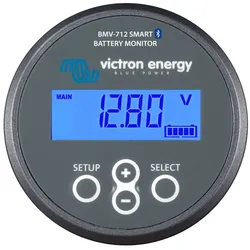
Victron BMV-712 Smart Batterie-Monitor Computer ÜberwachungVictron Energy Batterie Monitor BMV-712 Smart Die Hauptaufgabe der Batterieüberwachung ist es, verbrauchte Ampère-Stunden (Ah) sowie den aktuellen Batterie-Ladezustand zu erfassen. Die Ampère-Stunden werden durch Integration des Stromflusses in die bzw. aus der Batterie ermittelt. Bei konstantem Strom entspricht die Integration der Multiplikation von Strom und Zeit. Z.B. ergibt ein Entladestrom von 10A über 2Std. einen Wert von 20Ah. Standardfunktionen Batteriespannung, Strom, Leistung, verbrauchte Amperestunden und Ladezustand Restlaufzeit bei aktueller Entladerate Programmierbarer visueller und akustischer Alarm Programmierbares Relais, um unwesentliche Lasten abzuschalten oder bei Bedarf einen Generator einzuschalten. Ein 500 Ampere Schnellanschluss-Shunt und ein Anschluss-Set. Shunt-Kapazität bis zu 10,000 Ampere auswählbar. VE.Direct Kommunikationsanschluss Speichert eine große Bandbreite an Verlaufsdaten, anhand derer Nutzungsmuster und Batteriezustand bewertet werden können. Breiter Eingangsspannungsbereich: 6,5 – 95 V Hohe Strommessauflösung 10 mA (0,01 A) Geringer Stromverbrauch 2,9 Ah pro Monat (4 mA) bei 12 V und 2,2 Ah pro Monat (3 mA) bei 24 V Abmessungen Vorderseite 63mm Durchmesser Frontblende 69 x 69mm Durchmesser Gehäuse 52mm Tiefe Gehäuse 31mm Kabellänge 10m Einfache Programmierung (mit Ihrem Smartphone!) Ein Schnellinstallationsmenü und ein ausführliches Setup-Menü mit Bildlauf unterstützen den Nutzer, wenn er die verschiedenen Einstellungen vornimmt. Alternativ lässt sich auch eine schnelle und einfache Lösung nutzen: Laden Sie sich dafür die Smartphone App herunter (Bluetooth Smart Dongle erforderlich). Modellnummer: BAM030712000126,00 €*Versand: 0,00 €Sichere Weiterleitung zum Anbieter
-
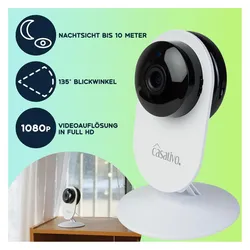
Casativo Überwachung für Ihr Zuhause & Büro (1920 x 1080 Pixels), Netzwerkkamera, WeissDie Casativo Überwachungskamera für den Innenbereich bietet eine umfassende Lösung zur Videoüberwachung in privaten Räumen. Sie ist ideal für Tierhalter, Eltern und alle, die ihre Wohnräume im Blick behalten möchten. Mit einer Full-HD-Auflösung von 1920 x 1080 Pixeln liefert die Kamera gestochen scharfe Bilder und ermöglicht es Ihnen, auch bei Dunkelheit dank der Nachtsichtfunktion bis zu 10 Meter weit zu sehen. Die Kamera ist mit einer Bewegungserkennung ausgestattet, die zwischen Menschen und anderen beweglichen Objekten unterscheidet, um Fehlalarme zu minimieren. Über die zugehörige App haben Sie jederzeit Zugriff auf die Live-Übertragung und können gespeicherte Daten einsehen. Zudem ermöglicht die integrierte Audiofunktion eine Interaktion mit Personen im Raum, was zusätzliche Sicherheit und Flexibilität bietet. - Full-HD-Videoauflösung für klare Bildqualität - 135° grosser Bildwinkel für umfassende Überwachung - Nachtsichtfunktion bis zu 10 Meter für Sicherheit bei Dunkelheit - Bewegungserkennung mit Differenzierung zwischen Menschen und Objekten - Echtzeit-Interaktion über Mikrofon und Lautsprecher.32,99 €*Versand: 0,00 €Sichere Weiterleitung zum Anbieter

-
Wie kann ich abgesicherten Modus starten?
Um den abgesicherten Modus zu starten, musst du deinen Computer neu starten. Beim Neustart drückst du wiederholt die Taste F8, bis das erweiterte Startmenü erscheint. Dort wählst du die Option "Abgesicherter Modus" aus. Alternativ kannst du auch über die Systemkonfiguration in Windows den abgesicherten Modus aktivieren. Gehe dazu auf Start, gib "msconfig" ein und wähle unter dem Reiter "Start" die Option "Abgesicherter Start" aus. Bestätige die Änderungen und starte deinen Computer neu. Nun sollte dein Computer im abgesicherten Modus hochfahren. **
-
Wie starte ich im abgesicherten Modus?
Um im abgesicherten Modus zu starten, musst du zuerst deinen Computer neu starten. Beim Neustart drückst du wiederholt die Taste F8, bis das erweiterte Startmenü erscheint. Dort wählst du die Option "Abgesicherter Modus" aus. Alternativ kannst du auch über die Einstellungen deines Betriebssystems den abgesicherten Modus aktivieren. Beachte, dass der abgesicherte Modus nur grundlegende Funktionen aktiviert und einige Programme oder Treiber möglicherweise nicht funktionieren. Nachdem du deine Probleme im abgesicherten Modus behoben hast, kannst du deinen Computer normal neu starten. **
-
Wie öffne ich den abgesicherten Modus?
Um den abgesicherten Modus zu öffnen, musst du deinen Computer oder dein Gerät neu starten. Während des Startvorgangs musst du eine bestimmte Taste drücken, die je nach Betriebssystem variieren kann (z. B. F8 für Windows oder Shift für Mac). Dadurch gelangst du in das erweiterte Startmenü, wo du die Option auswählen kannst, um im abgesicherten Modus zu starten. Im abgesicherten Modus werden nur die grundlegenden Systemdienste geladen, was hilfreich sein kann, um Probleme zu beheben, die beim normalen Start auftreten. Denke daran, den Computer nach der Behebung des Problems wieder im normalen Modus zu starten. **
-
Wann f8 drücken für abgesicherten Modus?
Um in den abgesicherten Modus zu gelangen, müssen Sie die Taste F8 drücken, während der Computer hochfährt, bevor das Windows-Logo erscheint. Es ist wichtig, die Taste mehrmals zu drücken, da der richtige Zeitpunkt manchmal schwer zu treffen ist. Der abgesicherte Modus ist nützlich, um Probleme mit dem Betriebssystem zu beheben, da nur die grundlegenden Treiber und Dienste geladen werden. Stellen Sie sicher, dass Sie den abgesicherten Modus nur verwenden, wenn Sie sich mit den grundlegenden Funktionen des Computers auskennen, da einige Funktionen deaktiviert sind. Es ist ratsam, vor dem Starten des abgesicherten Modus eine Datensicherung durchzuführen, um Datenverlust zu vermeiden. **

Was bedeutet im abgesicherten Modus starten?
Was bedeutet im abgesicherten Modus starten? Der abgesicherte Modus ist ein spezieller Startmodus für Betriebssysteme wie Windows, der nur die grundlegenden Treiber und Dienste lädt, die für das Funktionieren des Systems erforderlich sind. Dies ermöglicht es dem Benutzer, potenzielle Probleme zu identifizieren und zu beheben, die durch fehlerhafte Treiber oder Software verursacht werden könnten. Im abgesicherten Modus werden auch bestimmte Sicherheitsfunktionen deaktiviert, um den Startvorgang zu beschleunigen und die Fehlerbehebung zu erleichtern. Es ist ein nützliches Werkzeug, um Probleme mit dem Betriebssystem zu diagnostizieren und zu lösen, ohne dass zusätzliche Software oder Dienste im Hintergrund ausgeführt werden. **
Wie aktiviere ich den abgesicherten Modus?
Um den abgesicherten Modus zu aktivieren, müssen Sie zuerst Ihr Gerät neu starten. Sobald es wieder hochfährt, drücken Sie wiederholt die Taste F8 (bei Windows) oder die Tastenkombination Command + R (bei Mac). Dadurch gelangen Sie in das erweiterte Startmenü, wo Sie die Option für den abgesicherten Modus auswählen können. Alternativ können Sie auch über die Systemeinstellungen oder das BIOS/UEFI-Menü den abgesicherten Modus aktivieren. Stellen Sie sicher, dass Sie den abgesicherten Modus nur verwenden, wenn es wirklich notwendig ist, da einige Funktionen deaktiviert sind. **
Top-Angebote
Produkte zum Begriff Abgesicherten:
-
IT-SicherheitIT-Sicherheit , Technologien und Best Practices für die Umsetzung im Unternehmen , Sport-Gewindefahrwerk > Sportfederung , Auflage: 2., überarbeitete Auflage, Erscheinungsjahr: 20241011, Produktform: Leinen, Inhalt/Anzahl: 1, Inhalt/Anzahl: 1, Redaktion: Lang, Michael~Löhr, Hans, Auflage: 24002, Auflage/Ausgabe: 2., überarbeitete Auflage, Seitenzahl/Blattzahl: 444, Keyword: Cyber Security; Cyberabwehr; Datenschutz; Hacking; ISO 27001; IT-Infrastruktur; IT-Sicherheit; Informationssicherheit; Risikoanalyse, Fachschema: Datensicherheit / Netz~EDV / Theorie / Sicherheit~Hacker (EDV)~Datenschutz~Datensicherheit~Datensicherung~Sicherheit / Datensicherheit, Fachkategorie: Computerkriminalität, Hacking~Netzwerksicherheit, Warengruppe: HC/Datenkommunikation/Netze/Mailboxen, Fachkategorie: Datenschutz, UNSPSC: 49019900, Warenverzeichnis für die Außenhandelsstatistik: 49019900, Sender’s product category: BUNDLE, Verlag: Hanser Fachbuchverlag, Verlag: Hanser Fachbuchverlag, Verlag: Hanser, Carl, Verlag GmbH & Co. KG, Produktverfügbarkeit: 02, Länge: 246, Breite: 180, Höhe: 31, Gewicht: 948, Produktform: Gebunden, Genre: Mathematik/Naturwissenschaften/Technik/Medizin, Genre: Mathematik/Naturwissenschaften/Technik/Medizin, Vorgänger: 2823581,39,99 €*Versand: 0,00 €Sichere Weiterleitung zum Anbieter
-
Was ist der abgesicherten Modus?
Der abgesicherte Modus ist ein spezieller Startmodus für Betriebssysteme wie Windows, der es ermöglicht, das System mit minimaler Softwareunterstützung zu starten. Dieser Modus wird oft verwendet, um Probleme mit dem Betriebssystem zu beheben, da nur die grundlegenden Treiber und Dienste geladen werden. Im abgesicherten Modus können Benutzer auch auf Systemwiederherstellungstools zugreifen, um Probleme zu diagnostizieren und zu beheben. Es ist auch nützlich, wenn ein System von Malware oder Viren befallen ist, da im abgesicherten Modus diese Schadsoftware oft nicht aktiv ist. Insgesamt bietet der abgesicherte Modus eine sichere Umgebung, um Probleme zu identifizieren und zu beheben, ohne dass andere Programme oder Dienste stören. **
-
Welche Taste für abgesicherten Modus?
Um in den abgesicherten Modus zu gelangen, muss man normalerweise den Computer neu starten und während des Startvorgangs eine bestimmte Taste drücken. Diese Taste kann je nach Betriebssystem variieren. In Windows-Betriebssystemen wird oft die F8-Taste verwendet, während bei neueren Versionen wie Windows 10 die Shift-Taste beim Klicken auf "Neu starten" gedrückt werden muss. In macOS kann der abgesicherte Modus durch Drücken der Umschalttaste beim Starten aktiviert werden. Es ist ratsam, vor dem Starten des abgesicherten Modus die entsprechende Taste für das jeweilige Betriebssystem zu recherchieren, da sie je nach Version unterschiedlich sein kann. **
-
Wie kann ich abgesicherten Modus starten?
Um den abgesicherten Modus zu starten, musst du deinen Computer neu starten. Beim Neustart drückst du wiederholt die Taste F8, bis das erweiterte Startmenü erscheint. Dort wählst du die Option "Abgesicherter Modus" aus. Alternativ kannst du auch über die Systemkonfiguration in Windows den abgesicherten Modus aktivieren. Gehe dazu auf Start, gib "msconfig" ein und wähle unter dem Reiter "Start" die Option "Abgesicherter Start" aus. Bestätige die Änderungen und starte deinen Computer neu. Nun sollte dein Computer im abgesicherten Modus hochfahren. **
-
Wie starte ich im abgesicherten Modus?
Um im abgesicherten Modus zu starten, musst du zuerst deinen Computer neu starten. Beim Neustart drückst du wiederholt die Taste F8, bis das erweiterte Startmenü erscheint. Dort wählst du die Option "Abgesicherter Modus" aus. Alternativ kannst du auch über die Einstellungen deines Betriebssystems den abgesicherten Modus aktivieren. Beachte, dass der abgesicherte Modus nur grundlegende Funktionen aktiviert und einige Programme oder Treiber möglicherweise nicht funktionieren. Nachdem du deine Probleme im abgesicherten Modus behoben hast, kannst du deinen Computer normal neu starten. **
Ähnliche Suchbegriffe für Abgesicherten
-
Victron BMV-712 Smart Batterie-Monitor Computer ÜberwachungVictron Energy Batterie Monitor BMV-712 Smart Die Hauptaufgabe der Batterieüberwachung ist es, verbrauchte Ampère-Stunden (Ah) sowie den aktuellen Batterie-Ladezustand zu erfassen. Die Ampère-Stunden werden durch Integration des Stromflusses in die bzw. aus der Batterie ermittelt. Bei konstantem Strom entspricht die Integration der Multiplikation von Strom und Zeit. Z.B. ergibt ein Entladestrom von 10A über 2Std. einen Wert von 20Ah. Standardfunktionen Batteriespannung, Strom, Leistung, verbrauchte Amperestunden und Ladezustand Restlaufzeit bei aktueller Entladerate Programmierbarer visueller und akustischer Alarm Programmierbares Relais, um unwesentliche Lasten abzuschalten oder bei Bedarf einen Generator einzuschalten. Ein 500 Ampere Schnellanschluss-Shunt und ein Anschluss-Set. Shunt-Kapazität bis zu 10,000 Ampere auswählbar. VE.Direct Kommunikationsanschluss Speichert eine große Bandbreite an Verlaufsdaten, anhand derer Nutzungsmuster und Batteriezustand bewertet werden können. Breiter Eingangsspannungsbereich: 6,5 – 95 V Hohe Strommessauflösung 10 mA (0,01 A) Geringer Stromverbrauch 2,9 Ah pro Monat (4 mA) bei 12 V und 2,2 Ah pro Monat (3 mA) bei 24 V Abmessungen Vorderseite 63mm Durchmesser Frontblende 69 x 69mm Durchmesser Gehäuse 52mm Tiefe Gehäuse 31mm Kabellänge 10m Einfache Programmierung (mit Ihrem Smartphone!) Ein Schnellinstallationsmenü und ein ausführliches Setup-Menü mit Bildlauf unterstützen den Nutzer, wenn er die verschiedenen Einstellungen vornimmt. Alternativ lässt sich auch eine schnelle und einfache Lösung nutzen: Laden Sie sich dafür die Smartphone App herunter (Bluetooth Smart Dongle erforderlich). Modellnummer: BAM030712000126,00 €*Versand: 0,00 €Sichere Weiterleitung zum Anbieter
-
Casativo Überwachung für Ihr Zuhause & Büro (1920 x 1080 Pixels), Netzwerkkamera, WeissDie Casativo Überwachungskamera für den Innenbereich bietet eine umfassende Lösung zur Videoüberwachung in privaten Räumen. Sie ist ideal für Tierhalter, Eltern und alle, die ihre Wohnräume im Blick behalten möchten. Mit einer Full-HD-Auflösung von 1920 x 1080 Pixeln liefert die Kamera gestochen scharfe Bilder und ermöglicht es Ihnen, auch bei Dunkelheit dank der Nachtsichtfunktion bis zu 10 Meter weit zu sehen. Die Kamera ist mit einer Bewegungserkennung ausgestattet, die zwischen Menschen und anderen beweglichen Objekten unterscheidet, um Fehlalarme zu minimieren. Über die zugehörige App haben Sie jederzeit Zugriff auf die Live-Übertragung und können gespeicherte Daten einsehen. Zudem ermöglicht die integrierte Audiofunktion eine Interaktion mit Personen im Raum, was zusätzliche Sicherheit und Flexibilität bietet. - Full-HD-Videoauflösung für klare Bildqualität - 135° grosser Bildwinkel für umfassende Überwachung - Nachtsichtfunktion bis zu 10 Meter für Sicherheit bei Dunkelheit - Bewegungserkennung mit Differenzierung zwischen Menschen und Objekten - Echtzeit-Interaktion über Mikrofon und Lautsprecher.32,99 €*Versand: 0,00 €Sichere Weiterleitung zum Anbieter
-
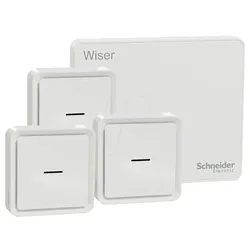
WISER SICHER1 - Wiser Smart Home Starter Set SicherheitWiser Hub (2. Generation) + 3x Rauchmelder Der Wiser Hub der 2. Generation ist eine Kommunikationsschnittstelle, mit der Sie in Ihrer Heimumgebung verbundene Wiser Zigbee-Geräte und WLAN-Routern ganz einfach vernetzen können. Funktionen Überwacht und steuert Wiser Zigbee-Geräte über die mobile App oder WLAN Koordiniert und steuert Wiser Zigbee-Geräte zu Hause und verbindet das System über eine WLAN Verbindung mit dem Internet Lieferumfang: Wiser Hub der 2. Generation 4 x Gummifüße Netzteil Netzsteckerkopf Installationsanweisungen 3x Wiser Smarter Rauchmelder Optoelektronischer Sensor Weiß (RAL 9003) 10 Jahre Batterielaufzeit Der Wiser Smarter Rauchmelder (Gerät) verwendet einen fotoelektrischen Sensor, um durch einen Brand erzeugten Rauch zu erkennen. Er verfügt außerdem über einen Temperatursensor, der Wärme durch einen rapiden Temperaturanstieg erkennt. Wenn das Gerät mit dem -System verbunden ist, sendet es die Benachrichtigungen über die Wiser-App.289,95 €*Versand: 5,95 €Sichere Weiterleitung zum Anbieter
-
Wie öffne ich den abgesicherten Modus?
Um den abgesicherten Modus zu öffnen, musst du deinen Computer oder dein Gerät neu starten. Während des Startvorgangs musst du eine bestimmte Taste drücken, die je nach Betriebssystem variieren kann (z. B. F8 für Windows oder Shift für Mac). Dadurch gelangst du in das erweiterte Startmenü, wo du die Option auswählen kannst, um im abgesicherten Modus zu starten. Im abgesicherten Modus werden nur die grundlegenden Systemdienste geladen, was hilfreich sein kann, um Probleme zu beheben, die beim normalen Start auftreten. Denke daran, den Computer nach der Behebung des Problems wieder im normalen Modus zu starten. **
-
Wann f8 drücken für abgesicherten Modus?
Um in den abgesicherten Modus zu gelangen, müssen Sie die Taste F8 drücken, während der Computer hochfährt, bevor das Windows-Logo erscheint. Es ist wichtig, die Taste mehrmals zu drücken, da der richtige Zeitpunkt manchmal schwer zu treffen ist. Der abgesicherte Modus ist nützlich, um Probleme mit dem Betriebssystem zu beheben, da nur die grundlegenden Treiber und Dienste geladen werden. Stellen Sie sicher, dass Sie den abgesicherten Modus nur verwenden, wenn Sie sich mit den grundlegenden Funktionen des Computers auskennen, da einige Funktionen deaktiviert sind. Es ist ratsam, vor dem Starten des abgesicherten Modus eine Datensicherung durchzuführen, um Datenverlust zu vermeiden. **
-
Was bedeutet im abgesicherten Modus starten?
Was bedeutet im abgesicherten Modus starten? Der abgesicherte Modus ist ein spezieller Startmodus für Betriebssysteme wie Windows, der nur die grundlegenden Treiber und Dienste lädt, die für das Funktionieren des Systems erforderlich sind. Dies ermöglicht es dem Benutzer, potenzielle Probleme zu identifizieren und zu beheben, die durch fehlerhafte Treiber oder Software verursacht werden könnten. Im abgesicherten Modus werden auch bestimmte Sicherheitsfunktionen deaktiviert, um den Startvorgang zu beschleunigen und die Fehlerbehebung zu erleichtern. Es ist ein nützliches Werkzeug, um Probleme mit dem Betriebssystem zu diagnostizieren und zu lösen, ohne dass zusätzliche Software oder Dienste im Hintergrund ausgeführt werden. **
-
Wie aktiviere ich den abgesicherten Modus?
Um den abgesicherten Modus zu aktivieren, müssen Sie zuerst Ihr Gerät neu starten. Sobald es wieder hochfährt, drücken Sie wiederholt die Taste F8 (bei Windows) oder die Tastenkombination Command + R (bei Mac). Dadurch gelangen Sie in das erweiterte Startmenü, wo Sie die Option für den abgesicherten Modus auswählen können. Alternativ können Sie auch über die Systemeinstellungen oder das BIOS/UEFI-Menü den abgesicherten Modus aktivieren. Stellen Sie sicher, dass Sie den abgesicherten Modus nur verwenden, wenn es wirklich notwendig ist, da einige Funktionen deaktiviert sind. **
* Alle Preise verstehen sich inklusive der gesetzlichen Mehrwertsteuer und ggf. zuzüglich Versandkosten. Die Angebotsinformationen basieren auf den Angaben des jeweiligen Shops und werden über automatisierte Prozesse aktualisiert. Eine Aktualisierung in Echtzeit findet nicht statt, so dass es im Einzelfall zu Abweichungen kommen kann. ** Hinweis: Teile dieses Inhalts wurden von KI erstellt.